Comme les organisations à travers le monde continuent à renforcer leur réseau et leurs systèmes de communication de données pour contrer les menaces croissantes de sécurité, nous avons remarqué une tendance : il y a eu une augmentation du nombre de clients de Campbell Scientific mettant en place des communications sécurisées entre leurs centrales de mesure et d'autres dispositifs.
Le protocole de transfert de fichiers SSH (SFTP) est un protocole commun utilisé pour envoyer en toute sécurité des fichiers d'un appareil à un serveur. Ce protocole est pris en charge par nos centrales d'acquisition de données les plus récentes, notamment les séries CR1000X, CR6 et GRANITE. Le protocole SFTP est basé sur Secure Socket Shell (SSH) et nécessite donc que la centrale de mesure dispose d'une clé publique et d'une clé privée. La clé publique est partagée entre le serveur et l'enregistreur de données qui lui envoie des fichiers.
Si vous éprouvez des difficultés à générer les clés privées et publiques requises pour le protocole SFTP, vous n'êtes pas seul. Cet article présente une méthode simple pour générer vos propres clés à l'aide de l'outil open-source bien connu PuTTY Key Generator, puis d'appliquer ces clés à votre centrales de mesure compatible.
Commençons par le début :
Pour générer votre paire de clés publiques/privées pour SFTP sur un enregistreur de données Campbell Scientific, veuillez suivre les étapes ci-dessous :
- Installez le PuTTY Key Generator, naviguez jusqu'au répertoire PuTTYgen, et lancez-le. Le chemin du répertoire par défaut est C:\Program Files (x86)\PuTTY\puttygen.exe.
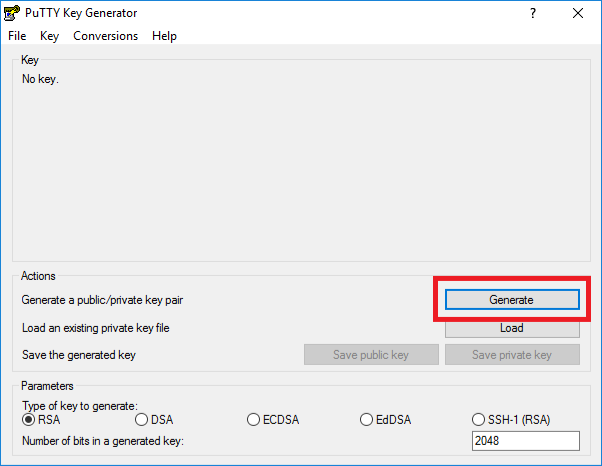
Note : si vous disposez d'une paire de clés publiques/privées existante au format PPK, passez à l'étape 4. - Créez une nouvelle paire de clés publiques/privées en cliquant sur le bouton Generate :
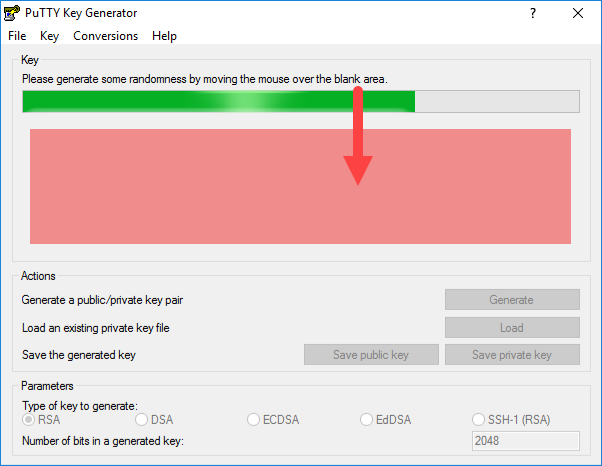
- Déplacez votre souris sur la zone vide pour créer un certain caractère aléatoire qui pourra être utilisé pour générer les clés :
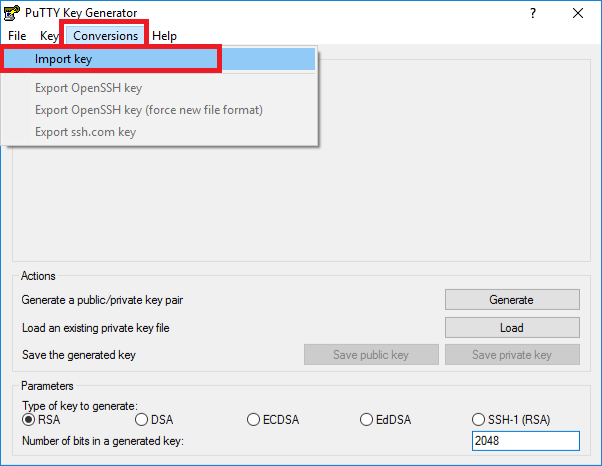
Note : Après avoir terminé l'étape 3, passez à l'étape 6. - Lorsque le générateur de clés PuTTY est ouvert, cliquez sur le bouton du menu Conversions et sélectionnez Import key :
- L'écran Charger une clé privée s'affiche. Sélectionnez le fichier de clé au format .PPK et cliquez sur Open Voici un exemple :
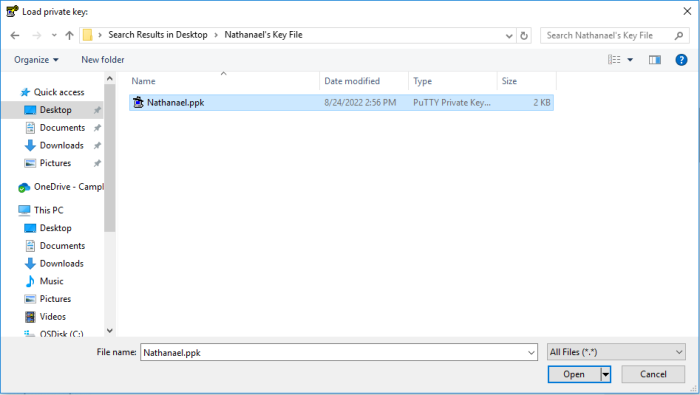
- Cliquez sur le menu Conversions, et sélectionnez Export OpenSSH key. Enregistrez ce fichier en tant que votre clé privée .PEM dans un endroit que vous pouvez facilement trouver :
Note : Un message d'avertissement de PuTTYgen apparaît, vous demandant si vous voulez enregistrer la clé sans phrase de passe pour la protéger. Cliquez sur Yes.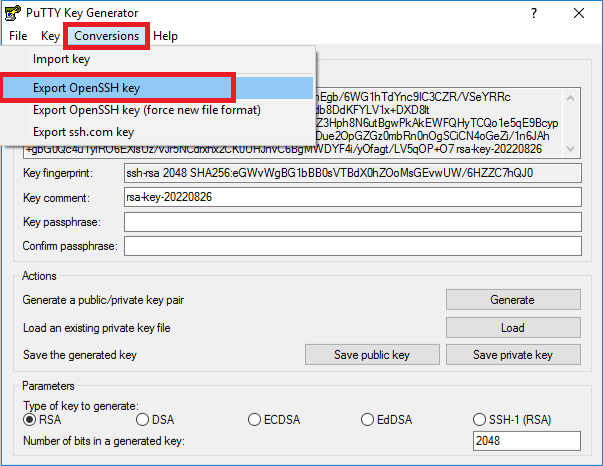
Si vous ouvrez le contenu de ce fichier clé dans un document texte, son en-tête et son pied de page doivent apparaître comme suit :
-----BEGIN RSA PRIVATE KEY-----
[key content here]
-----END RSA PRIVATE KEY----- - Maintenant que vous avez la clé privée, travaillons sur la clé publique. Copiez le texte de la clé publique. Ensuite, ouvrez Notepad ou Notepad++, collez le contenu dans le document texte et enregistrez le fichier .txt à un endroit où vous pourrez vous y référer si nécessaire. Votre serveur aura besoin de cette clé.
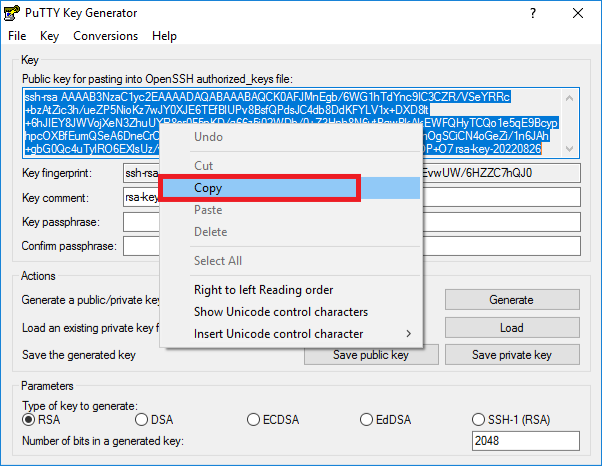
- Copiez le contenu de la clé publique et connectez-vous à votre enregistreur de données à l'aide de l'utilitaire de configuration des périphériques (DevConfig).
- Dans DevConfig, cliquez sur l'onglet Settings Editor, et sélectionnez le sous-onglet Advanced. Faites défiler jusqu'en bas et collez votre clé publique dans le champ Clé publique SFTP :
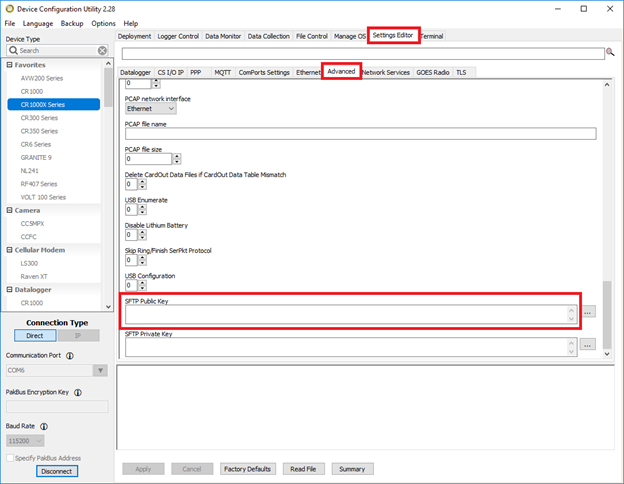
- Cliquez sur le bouton More avec les trois points (...) pour rechercher le fichier .PEM de votre clé privée que vous avez enregistré précédemment. Cliquez ensuite sur le bouton Apply :
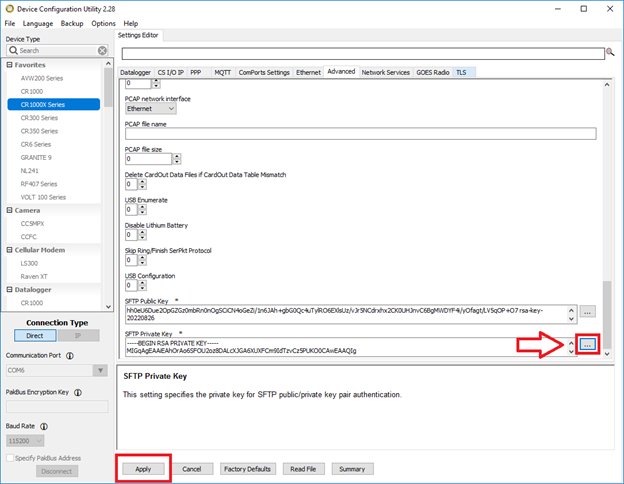
- Enfin, assurez-vous que votre serveur SFTP possède la même clé publique attachée ou partagée afin que vous puissiez vous connecter au serveur SFTP. Vos clés sont maintenant appliquées.
Un conseil pour les tests
Testez votre système en utilisant l'instruction FTPClient() dans votre enregistreur de données. Sachez que le traitement des données cryptées prend plus de temps qu'avec une instruction FTP directe. Pour éviter de sauter des scans, il est généralement préférable de contenir une transaction SFTP dans une SlowSequence vers la fin de votre programme d'enregistrement de données. Un exemple simple est ci-dessous :
SlowSequence Scan (1,Hr,1,0) FTPClient ("10.0.0.1","FTPUserName","FTPPassword","USR:MyFile.dat","/MyFile.dat",20) NextScan EndSequence Un dernier mot
J'espère que ces informations vous ont été utiles et que vous pourrez facilement générer vos clés SFTP pour sécuriser vos communications. Si vous avez des questions, veuillez les poster ci-dessous.